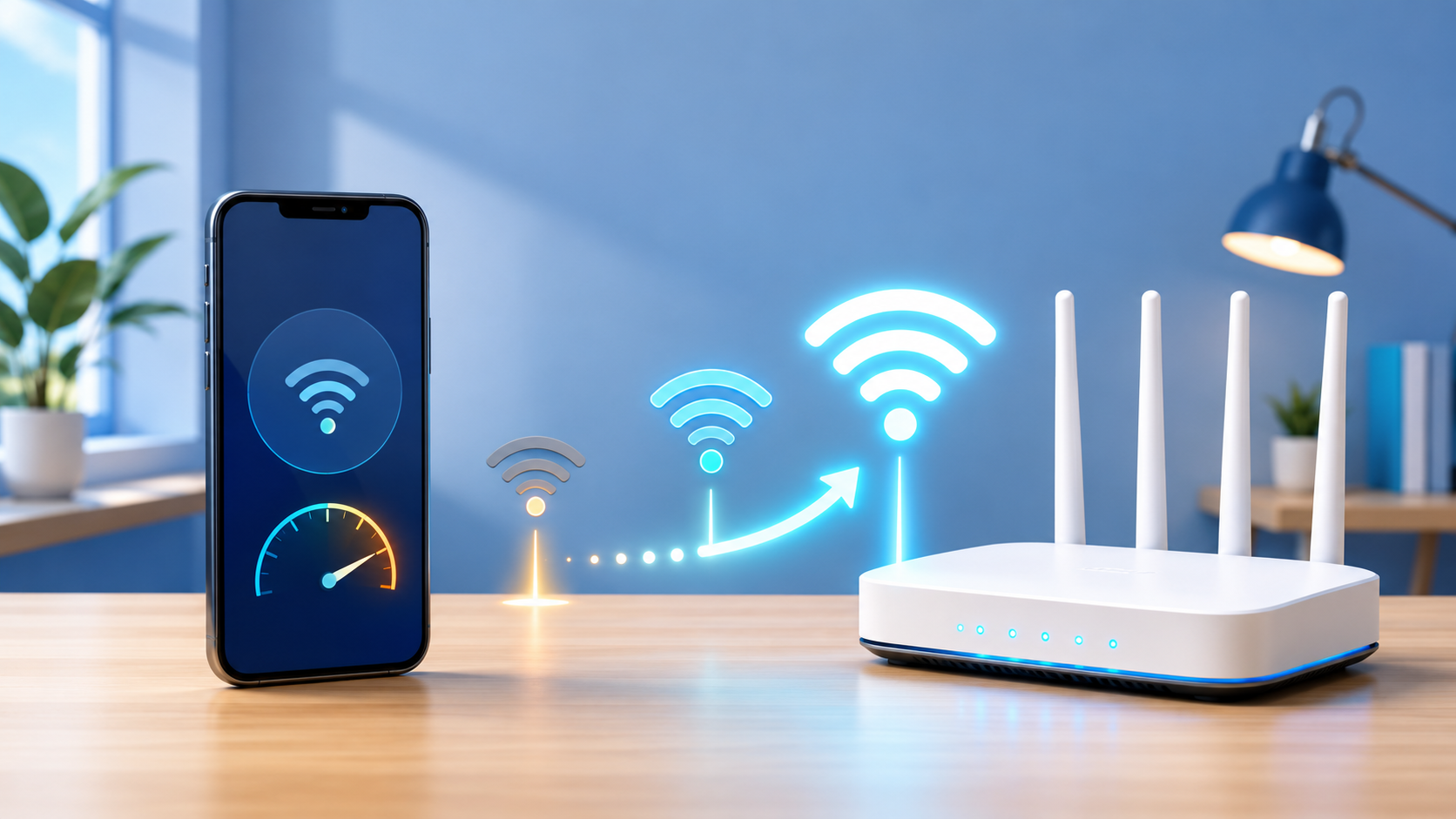
스마트폰으로 인터넷을 사용하다 보면 와이파이가 연결되어 있는데도 웹페이지나 동영상이 느리게 열릴 때가 있습니다. 이런 현상은 스마트폰의 문제일 수도 있지만 공유기 위치, 연결된 기기 수, 인터넷 회선 등 여러 원인으로 발생합니다.
이번 글에서는 스마트폰 와이파이가 느릴 때 해결하는 방법 8가지를 초보자도 쉽게 따라 할 수 있도록 알아보겠습니다.
1. 와이파이를 껐다가 다시 켜기
가장 먼저 스마트폰의 와이파이를 껐다가 다시 켜보세요. 일시적인 연결 오류라면 이것만으로도 속도가 정상으로 돌아올 수 있습니다.
스마트폰 화면 위쪽을 아래로 내려 빠른 설정 창을 열고 와이파이 버튼을 누릅니다. 약 10초 정도 기다렸다가 다시 켜고 인터넷 속도를 확인합니다.
비행기 모드를 약 10초 동안 켰다가 끄는 방법도 있습니다. 이 방법은 와이파이와 이동통신 연결을 한 번에 새로 연결할 때 도움이 됩니다.
2. 공유기 가까이에서 사용하기
스마트폰과 공유기 사이의 거리가 멀수록 와이파이 신호가 약해질 수 있습니다. 벽, 문, 가구와 전자제품도 신호를 방해할 수 있습니다.
공유기와 가까운 곳으로 이동했을 때 속도가 빨라진다면 스마트폰보다 공유기 위치가 원인일 가능성이 큽니다.
공유기는 바닥이나 서랍 안보다 집 중앙의 탁 트인 높은 곳에 설치하는 것이 좋습니다. 전자레인지나 대형 전자제품 바로 옆은 피하세요.
3. 스마트폰을 다시 시작하기
스마트폰을 오랫동안 끄지 않고 사용하면 임시 오류나 백그라운드 작업 때문에 인터넷이 느려질 수 있습니다.
전원 버튼을 길게 누른 뒤 다시 시작을 선택하세요. 재부팅이 완료되면 와이파이에 연결하고 속도가 좋아졌는지 확인합니다.
간단한 방법이지만 스마트폰의 일시적인 네트워크 오류를 해결하는 데 도움이 될 수 있습니다.
4. 공유기 전원을 다시 연결하기
집에 있는 모든 스마트폰과 컴퓨터의 인터넷이 함께 느리다면 공유기를 다시 시작해 보세요.
공유기 전원선을 뽑은 뒤 약 30초 정도 기다렸다가 다시 연결합니다. 공유기의 인터넷 표시등이 정상적으로 켜질 때까지 2~3분 기다린 다음 인터넷을 확인하세요.
공유기 뒷면의 작은 초기화 버튼은 누르지 않는 것이 좋습니다. 초기화 버튼을 누르면 와이파이 이름과 비밀번호를 다시 설정해야 할 수 있습니다.
5. 사용하지 않는 기기 연결 끊기
하나의 공유기에 스마트폰, 컴퓨터, TV와 태블릿 등이 많이 연결되어 있으면 속도가 느려질 수 있습니다.
특히 다른 기기에서 고화질 동영상을 시청하거나 대용량 파일을 내려받고 있다면 와이파이 속도가 크게 떨어질 수 있습니다.
현재 사용하지 않는 기기의 와이파이를 끄고 속도를 다시 확인해 보세요. 대용량 다운로드가 진행 중이라면 완료된 후 비교하는 것이 좋습니다.
6. 저장된 와이파이를 삭제한 뒤 다시 연결하기
스마트폰에 저장된 와이파이 연결 정보에 오류가 생겼을 수도 있습니다. 이때는 해당 네트워크를 삭제한 뒤 다시 연결해 보세요.
스마트폰의 설정에서 와이파이 또는 연결 메뉴로 들어갑니다. 현재 사용하는 와이파이를 선택하고 ‘삭제’, ‘저장 안 함’ 또는 ‘네트워크 지우기’를 누릅니다.
그다음 와이파이 이름을 다시 선택하고 비밀번호를 입력합니다. 진행하기 전에 정확한 와이파이 비밀번호를 알고 있는지 확인하세요.
7. 2.4GHz와 5GHz 바꿔보기
공유기에 따라 2.4GHz와 5GHz라는 두 종류의 와이파이를 제공할 수 있습니다.
2.4GHz는 비교적 멀리까지 연결되지만 주변 기기의 간섭을 받을 수 있습니다. 5GHz는 가까운 거리에서 빠르게 사용할 수 있지만 벽이나 거리에 영향을 많이 받습니다.
공유기 가까이에서는 5GHz에 연결하고, 방이 멀거나 벽이 많다면 2.4GHz를 선택해 비교해 보세요. 와이파이 이름에 5G 또는 5GHz가 표시되는 경우가 있지만, 공유기 설정에 따라 이름이 다를 수 있습니다.
8. 인터넷 회선과 공유기 상태 확인하기
모든 방법을 사용해도 계속 느리다면 인터넷 회선이나 공유기 자체의 문제일 수 있습니다.
다른 스마트폰이나 컴퓨터도 같은 장소에서 느린지 확인하세요. 모든 기기가 느리다면 통신사의 장애 정보를 확인하거나 고객센터에 문의하는 것이 좋습니다.
공유기를 오랫동안 사용했다면 성능 저하나 고장도 의심할 수 있습니다. 새 공유기를 구매하기 전에는 인터넷 요금제, 집의 크기와 사용 기기 수를 먼저 확인하세요.
그래도 해결되지 않을 때 확인할 사항
특정 스마트폰에서만 느리다면 운영체제 업데이트가 있는지 확인하고, 사용하지 않는 VPN이나 보안 앱을 잠시 꺼서 비교해 볼 수 있습니다.
공공장소의 무료 와이파이는 이용자가 많아 원래 느릴 수 있습니다. 또한 보안이 확인되지 않은 와이파이에서는 금융거래나 중요한 개인정보 입력을 피하는 것이 안전합니다.
네트워크 설정 초기화는 저장된 와이파이와 블루투스 연결 정보가 삭제될 수 있으므로 마지막 방법으로 사용하는 것이 좋습니다.
마무리
스마트폰 와이파이가 느릴 때는 와이파이와 스마트폰을 다시 시작하는 간단한 방법부터 확인해 보세요. 이후 공유기 위치, 연결된 기기 수, 주파수와 인터넷 회선을 차례대로 점검하면 원인을 찾기 쉽습니다.
처음부터 스마트폰이나 공유기를 초기화할 필요는 없습니다. 쉬운 방법부터 하나씩 적용하고 단계마다 속도가 달라졌는지 확인하는 것이 가장 안전합니다.